My Indie Game Diary 第二篇 3dmax导出高模低模(到Substance Painter烘焙)流程
准备工作
- 首先在3dmax(或Maya)中准备好高模和低模,由于模型还在完善过程中,模型文件我就先不分享了,做好了统一分享。
- 低模分好UV(我使用的是Unfold3D,非常高效),在层管理器中,将低模分在一个层中,并将每个模型名称后缀加上”_low”。
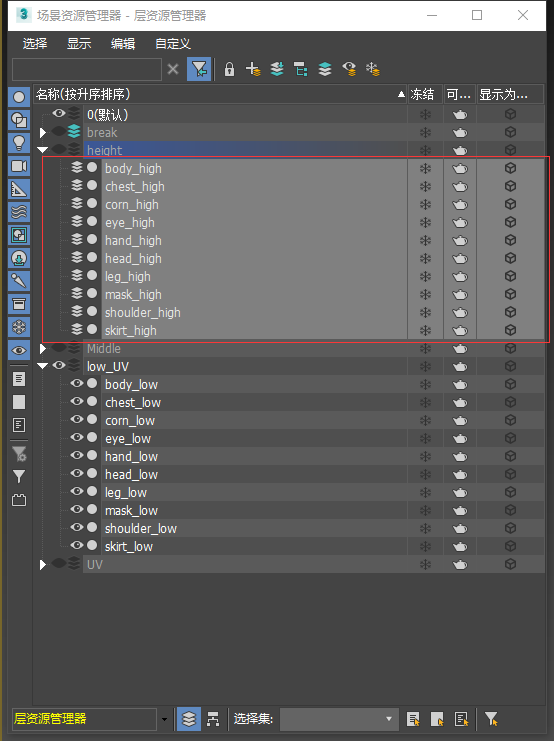
- 高模部分,在层管理器中,将高模分在一个层中,将每个模型名称后加上”_high”。
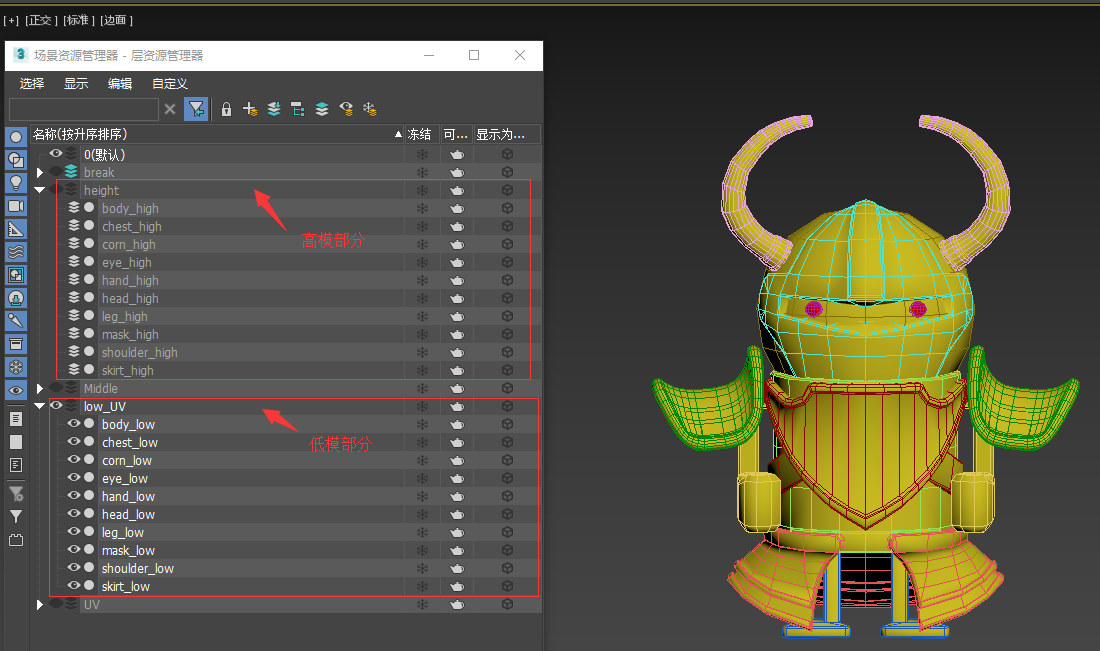
注意:1.给后缀改名添加”low”和”_high”是因为在substance Painter 中烘焙贴图,substance Painter 可以根据后缀名来区分模型部分那个是高模那个是低模,按名称匹配,这样定位会更准确。 2.”_low”和”_high”不要写错了,一定要和substance中相对应(本人曾经在这错把high写成height…浪费了好长时间 --!)。
低模赋予材质
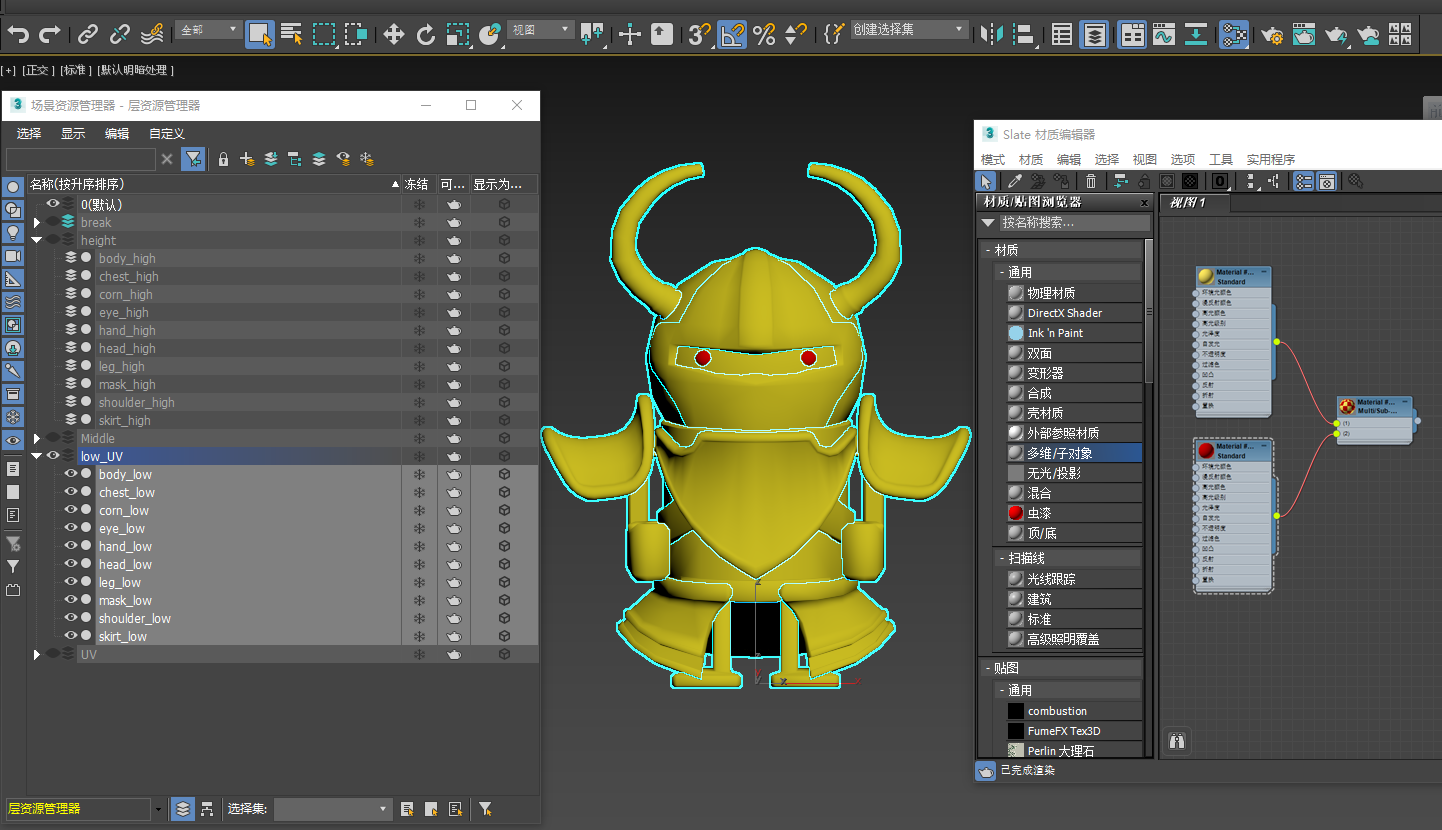
- 低模赋予材质很好理解,根据需求你的模型最终在游戏引擎中需要以那几部分材质实现(大多数都是一张贴图)。以我的这个模型为例子,我需要这个小怪在不同的情况(战斗,警惕,巡逻)下眼睛有不同的表现,这时就需要将该部分模型单独分离出来上材质,在游戏引擎中通过参数修改该材质,从而表现出眼睛不同的状态。代价是游戏中多了几张贴图,这样的需求还是少点为好。
高模赋予材质
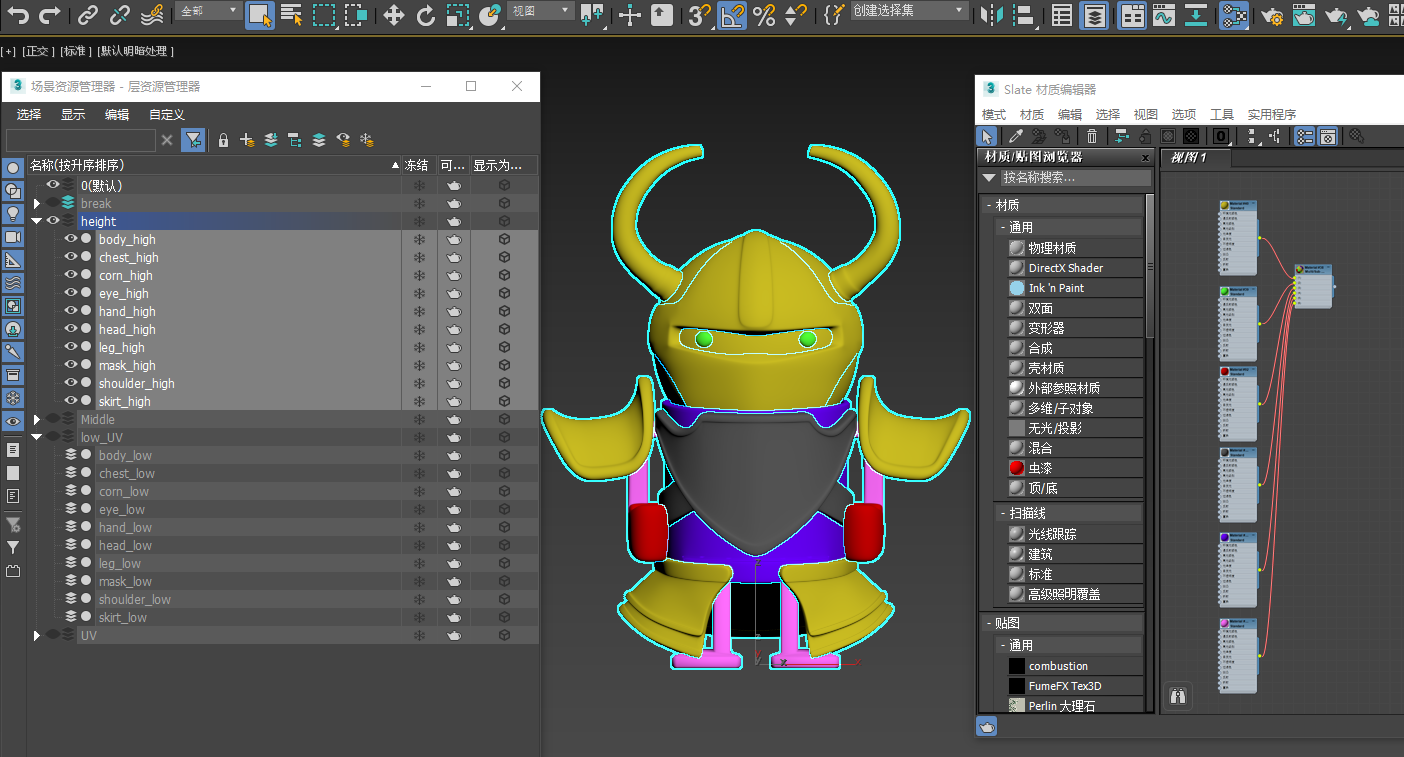
- 高模赋予材质的目的是,在substance Painter中会有烘焙Id的功能,可根据材质颜色来烘焙出一个ID贴图,这个贴图作用是方便你想要为模型那一部分单独上材质做区分,可通过pick color的功能指定上材质区域,在画的时候不会影响到其他的地方。因为是根据材质颜色来区分的,所以在3dmax中给高模上的材质颜色应尽量的不同。
导出低模
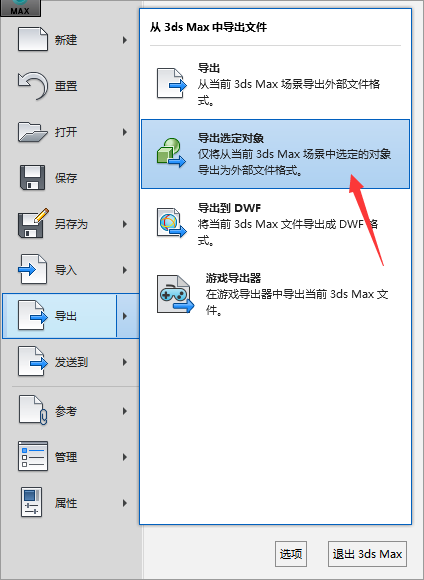
- 选中低模部的所有模型,导出选中对象
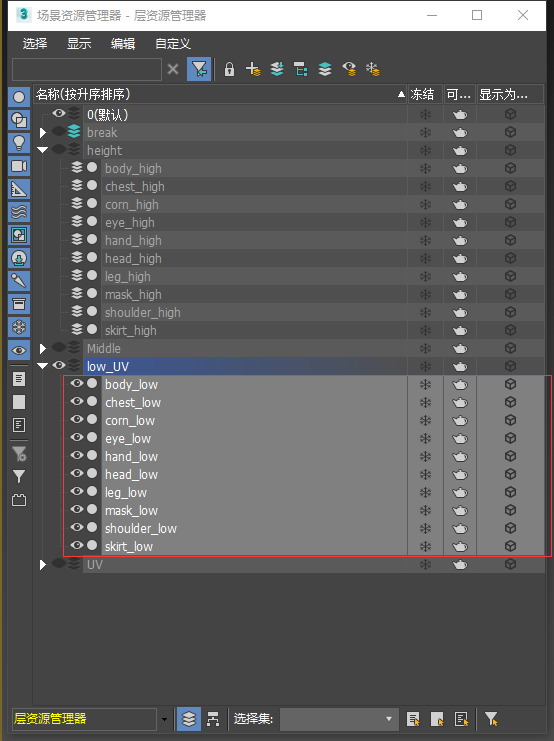
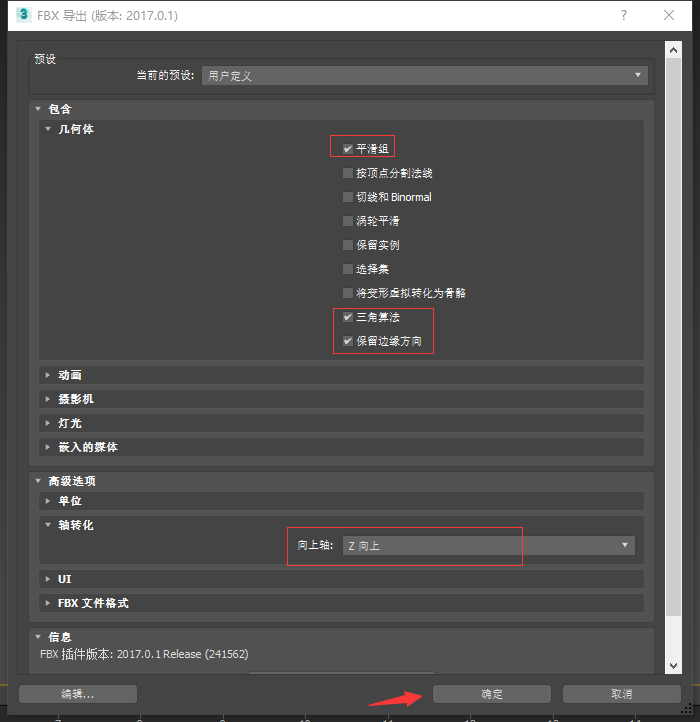
- 导出配置
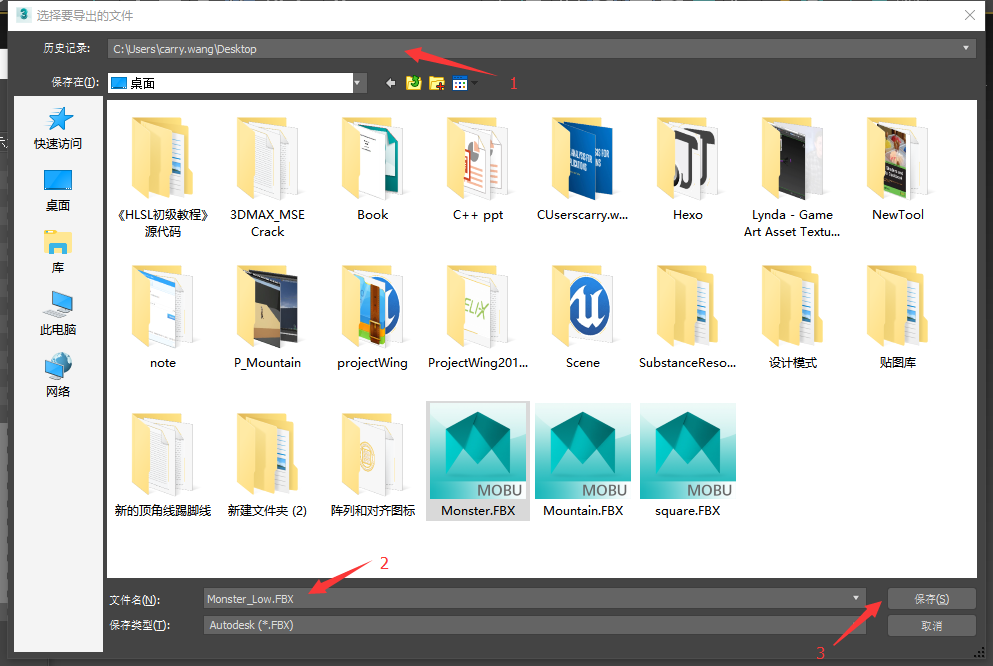
- 导出路径和名字自己根据需要设置。
导出高模
- 选中高模部的所有模型
- 导出配置
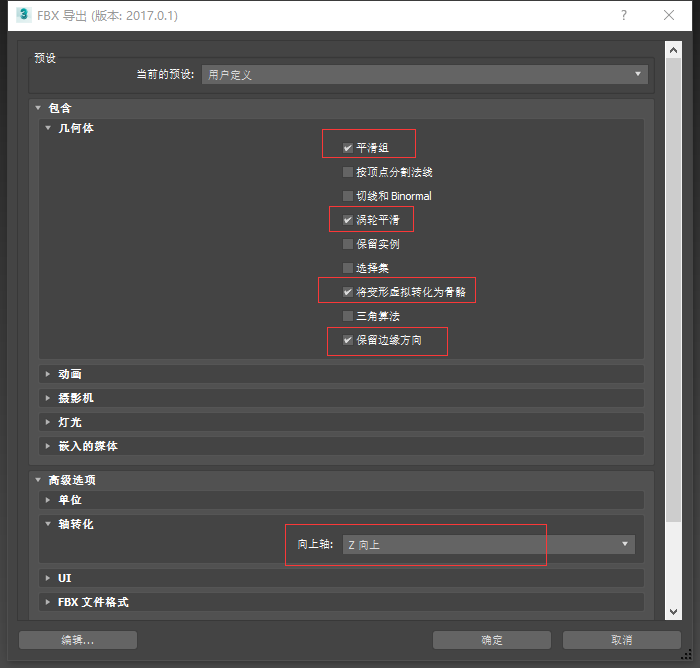
- 导出路径和名字自己根据需要设置,同上。
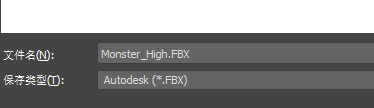
结束
- 完成之后在你导出的路径下就有两个文件了,一个高模一个低模,在下一篇 《My Indie Game Diary 第二篇》中展示在substance painter 中用这两个高低模烘焙贴图的流程。
- 上面的小怪模型是本人空余时间做的,是本人有生以来做的第一个模型,有什么建议可以发我邮箱,349115878@qq.com(吐槽一下,建模好麻烦啊~),还在调整之中模型文件先不分享了哈~~~
版权声明:本文为博主原创文章,未经博主允许不得转载。